Rise 360 ist eine Webanwendung, die Teil von Articulate 360 ist. Mit dieser Anwendung können Sie vollständig reaktionsfähige Kurse erstellen. In diesem Artikel erhalten Sie einen Überblick darüber, was Sie mit Rise tun können.
Wenn Sie zum ersten Mal Ihre Rise 360-Anwendung öffnen, sehen Sie etwas Ähnliches wie das untenstehende Bild. Hier erhalten Sie einen Überblick über all Ihre Kurse und können auf sie zugreifen.
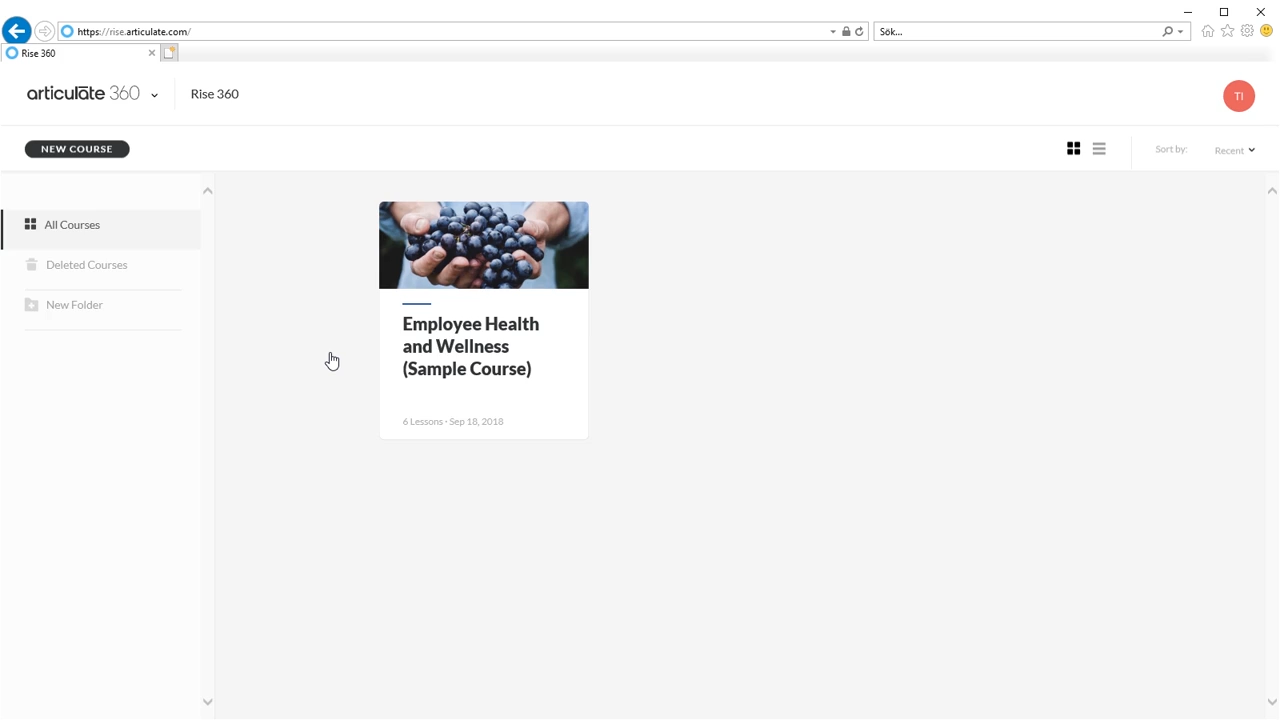
Kurs erstellen
Wenn Sie auf einen Kurs klicken, gelangen Sie in den Bearbeitungsmodus des Kurses und sehen die Ansicht wie unten dargestellt.
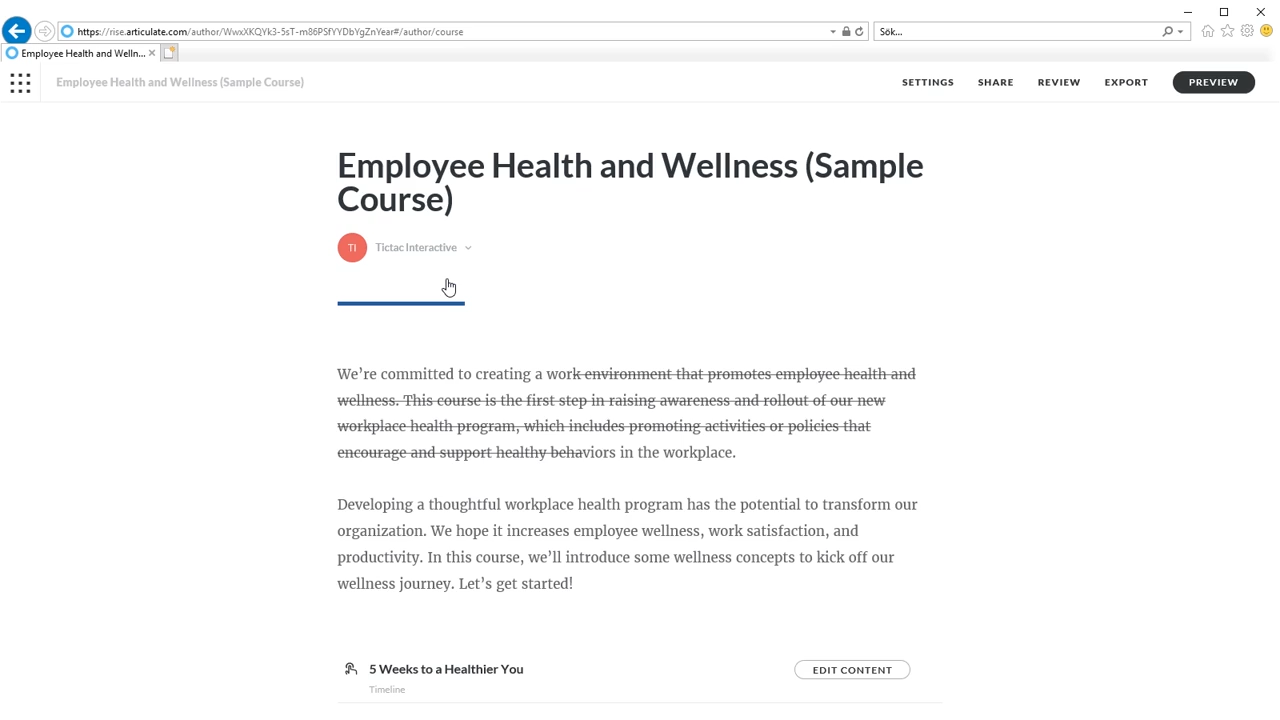
In der ersten Ansicht können Sie einen Titel hinzufügen, eine Beschreibung eingeben und wählen, ob der Autor des Kurses sichtbar sein soll oder nicht. In der Liste unterhalb der Beschreibung fügen Sie die Kapitel oder Lektionen hinzu, wie Rise sie nennt. Um festzulegen, ob die Lektion eine normale Lektion oder ein Quiz sein soll, klicken Sie auf die Schaltfläche "Inhalt hinzufügen" und wählen Sie eine Option aus. Rise wird automatisch die Lektion oder das Quiz einfügen, sobald Sie es ausgewählt haben.
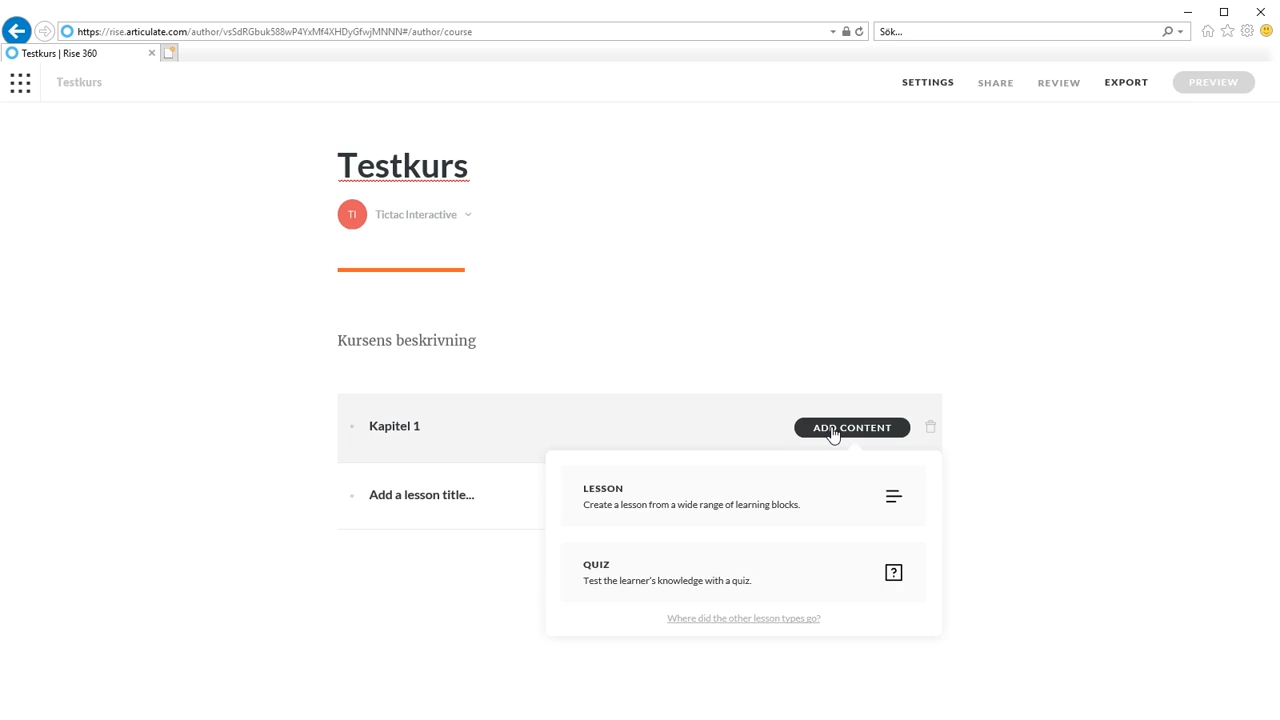
Eine Lektion erstellen
In der Lektion können Sie verschiedene Arten von Inhalten hinzufügen. Um einen Inhalt hinzuzufügen, klicken Sie auf den Inhaltstyp im unteren Panel oder klicken Sie auf "Alle Blöcke", um alle verfügbaren Blöcke anzuzeigen. Die verfügbaren Blöcke sind in Kategorien unterteilt: Text, Aussage, Zitat, Liste, Bild, Galerie, Multimedia, Interaktiv, Wissensüberprüfung, Diagramm, Trennlinie und Vorlagen. Jede Kategorie der Inhaltsblöcke hat dann mehrere Variationen dieses Typs.
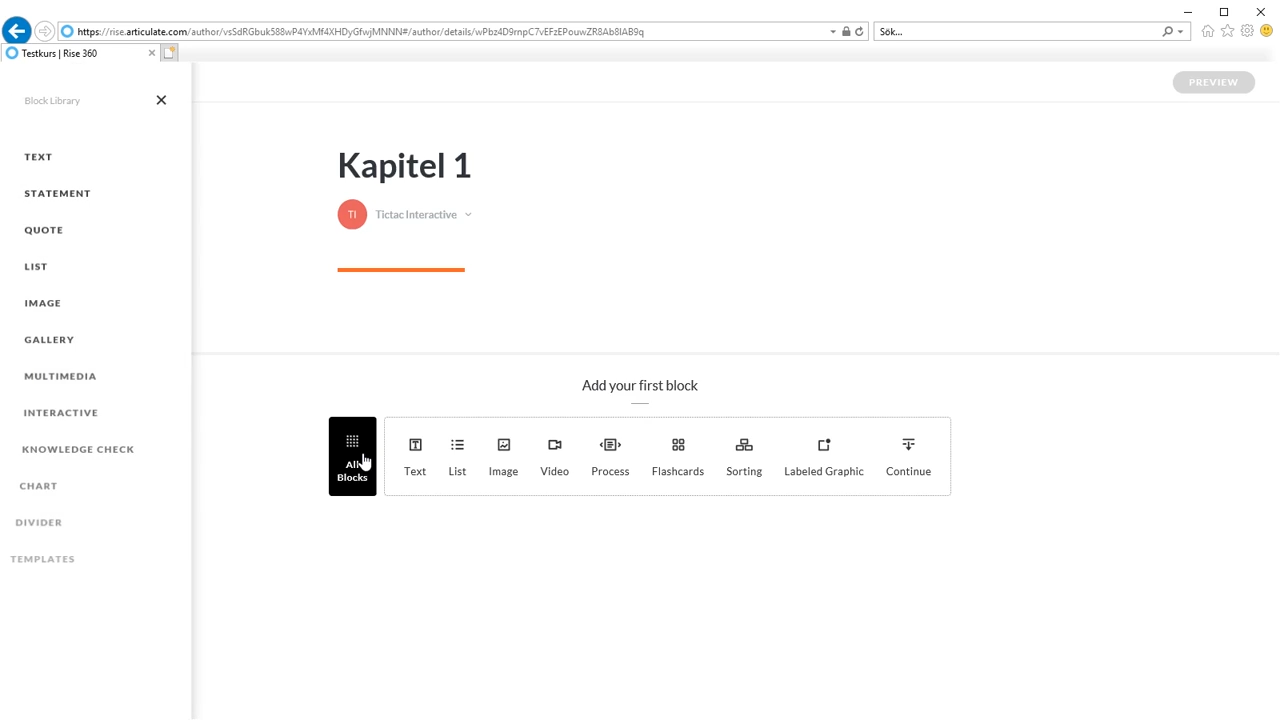
Um einen Block zwischen zwei Blöcken hinzuzufügen, können Sie mit der Maus dazwischen schweben, bis das Symbol zum Hinzufügen angezeigt wird, und dann darauf klicken.
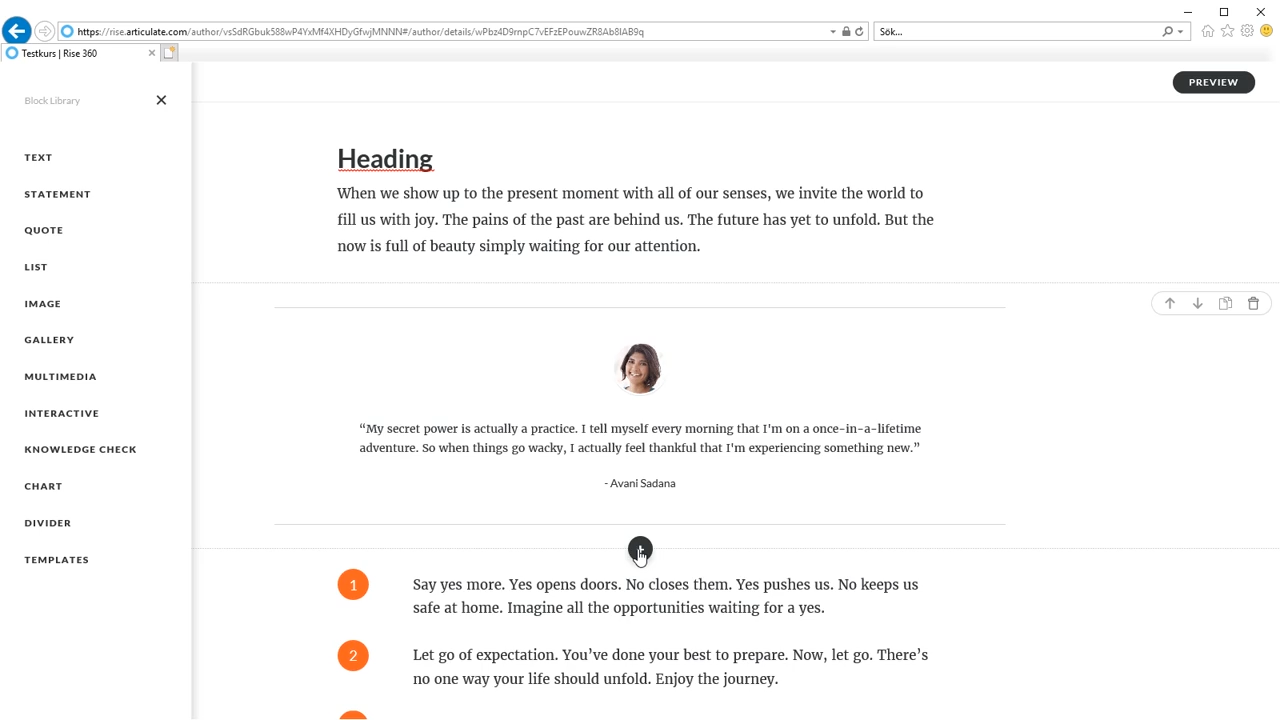
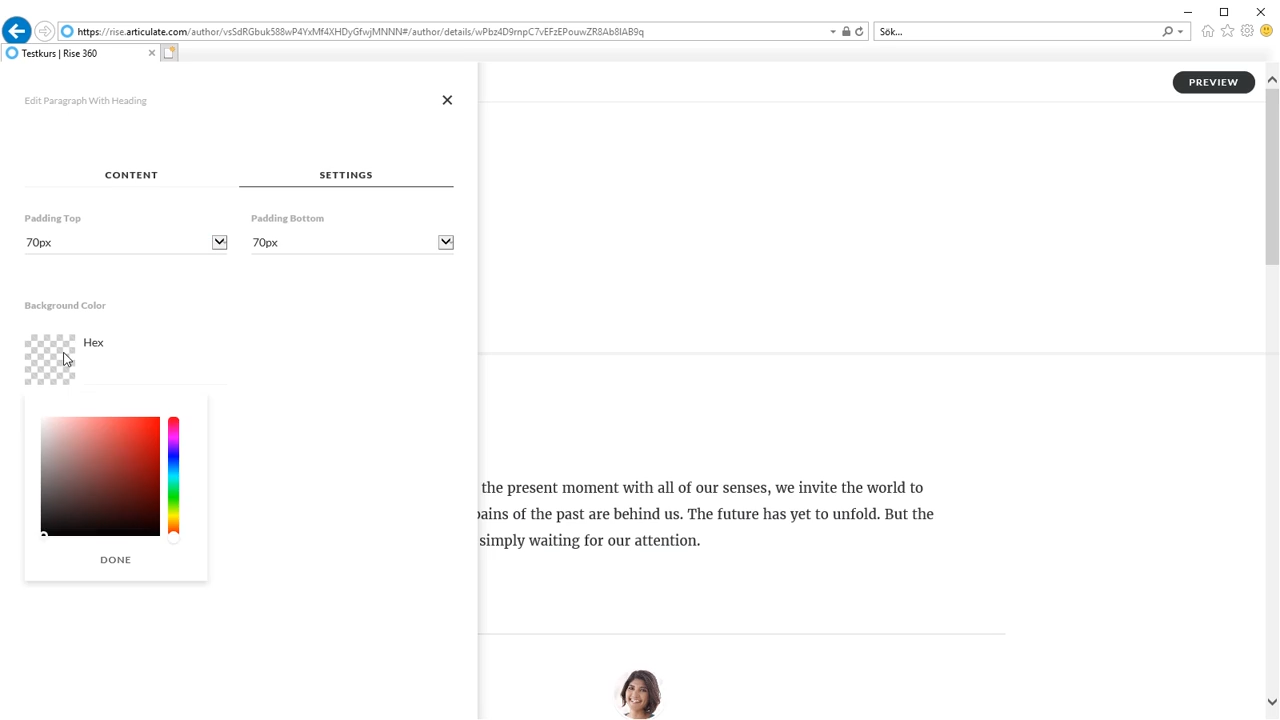
Alle Blöcke sind in gewissem Maße anpassbar. Sie können beispielsweise den Abstand zwischen den Blöcken ändern und die Farbe des Hintergrunds und des Textes anpassen.
Quiz erstellen
Wenn Sie das Ergebnis von Fragen verfolgen möchten, ist diese Art von Lektion erforderlich. Sie können zwar Fragen innerhalb einer Inhalt-basierten Lektion haben, aber diese sind nicht verfolgbar.
Sie können aus vier Arten von Fragen wählen: Multiple Choice, Multiple Response, Fill In The Blank und Matching.
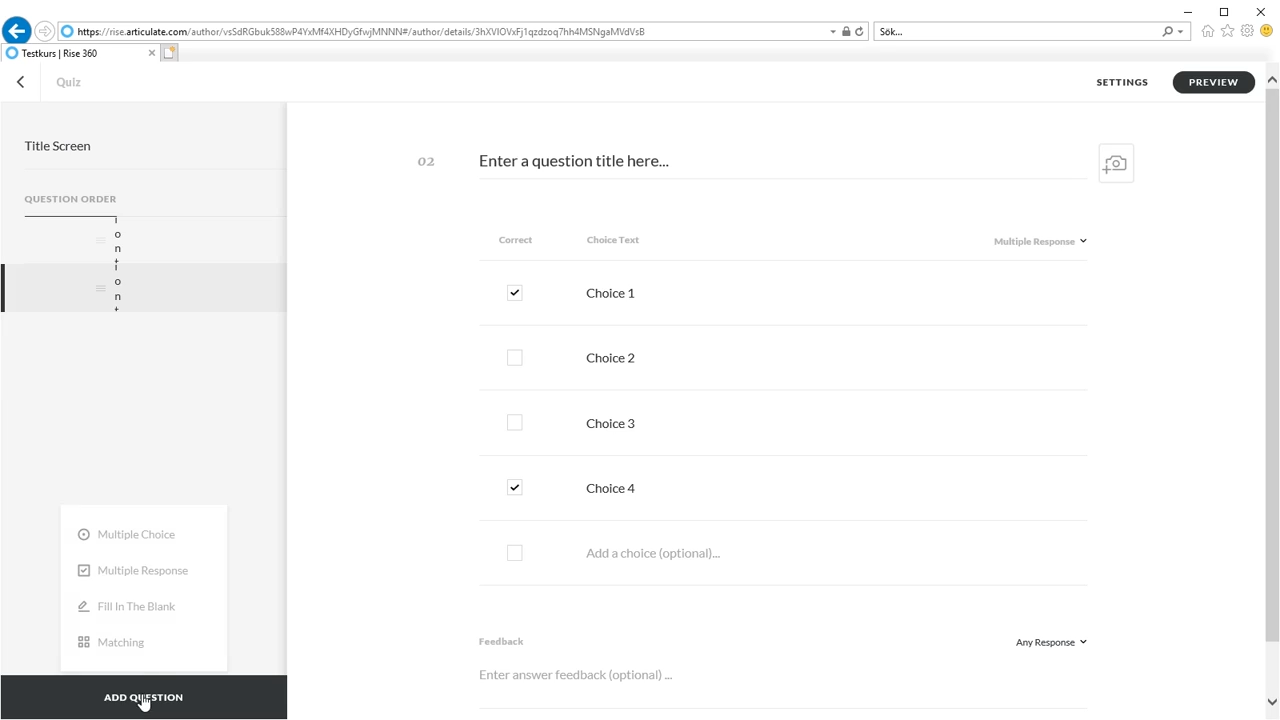
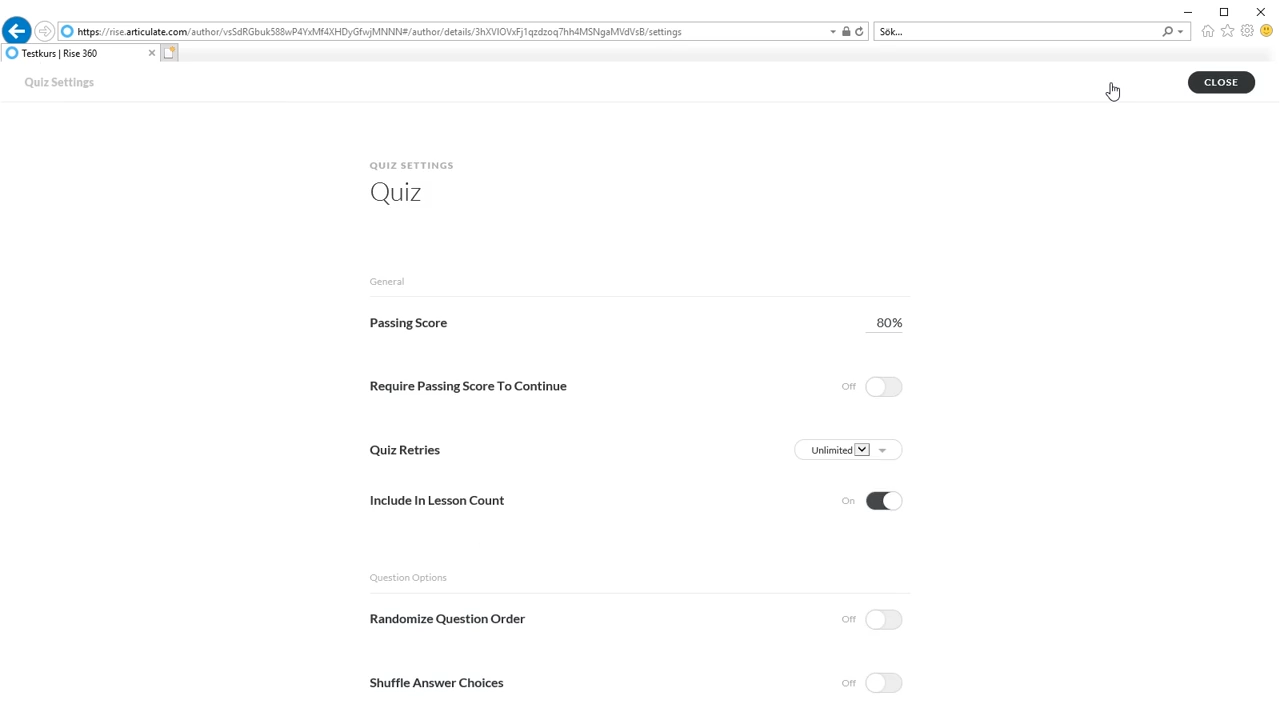
In der oberen rechten Ecke können Sie auf die Einstellungen für das Quiz zugreifen. Hier können Sie festlegen, was erforderlich ist, um den Test zu bestehen.
Vorschau
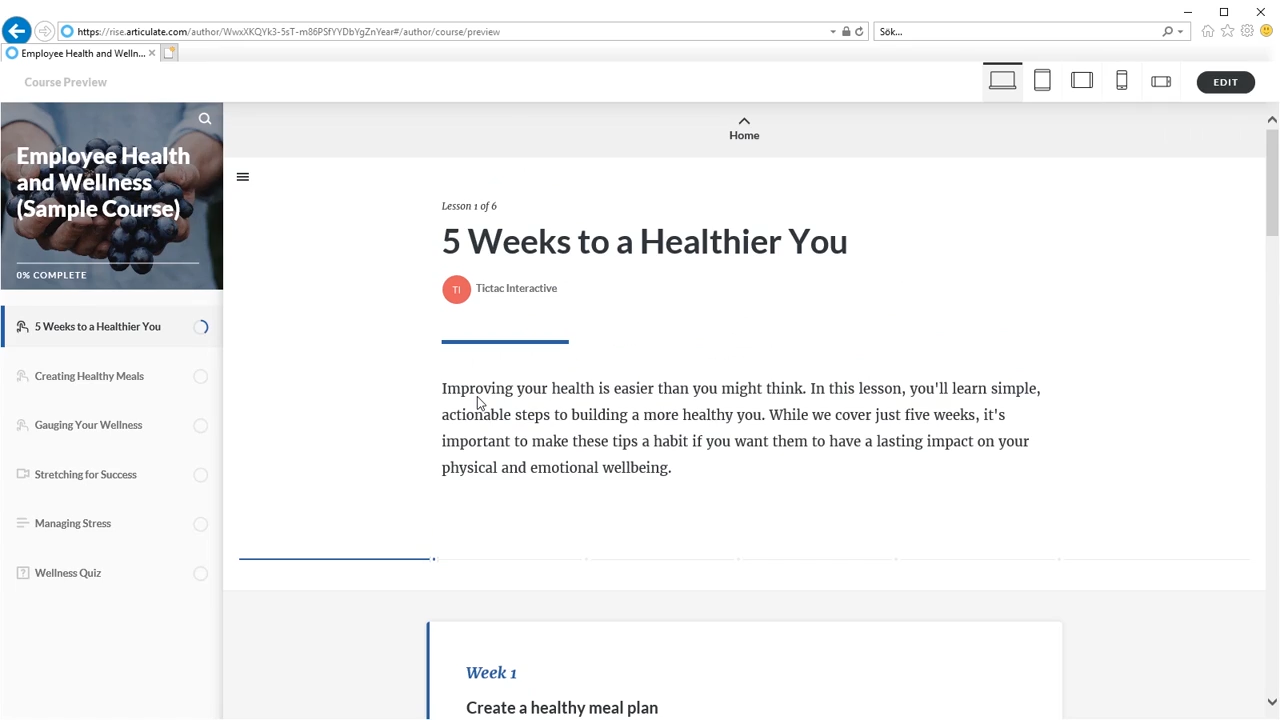
Wenn Sie auf "Vorschau" klicken, können Sie den Kurs vorab anzeigen. Standardmäßig wird die Ansicht auf einem Laptop angezeigt, aber Sie können durch Klicken auf die Symbole in der oberen rechten Ecke eine Vorschau auf einem anderen Gerät anzeigen.
Sie können den gesamten Kurs oder bestimmte Kapitel anzeigen, indem Sie auf "Vorschau" in der oberen rechten Ecke klicken.
Einstellungen
Im Einstellungsbereich für Ihren Kurs haben Sie fünf Registerkarten: Thema, Navigation, Übersetzungen, Beschriftungen und Mitwirkende.
Erscheinungsbild
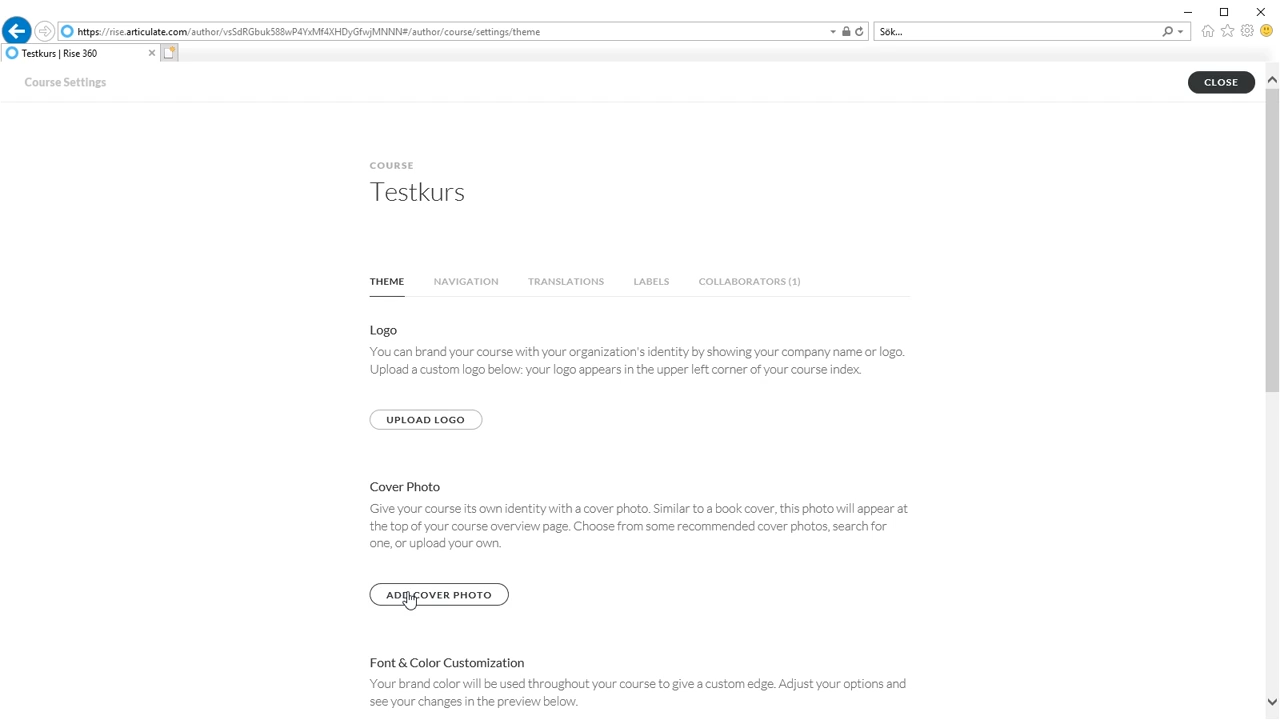
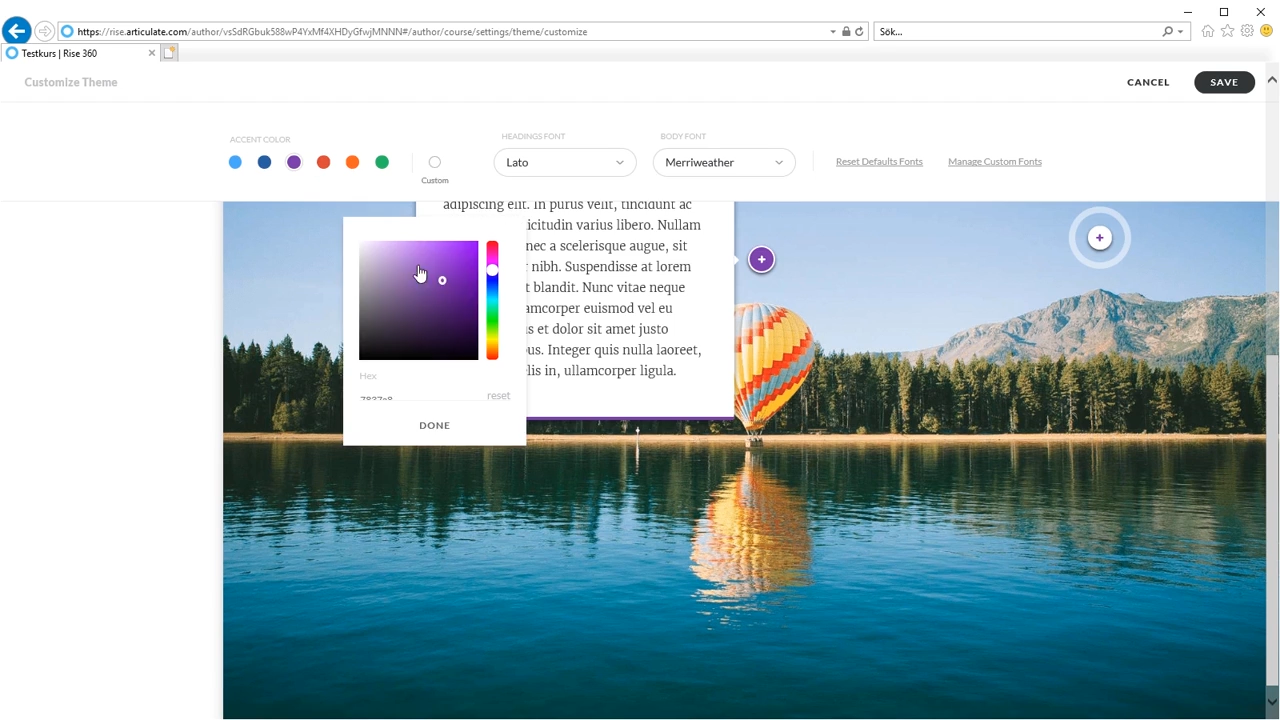
In diesem Tab können Sie das Gesamterscheinungsbild des Kurses auswählen. Sie können ein Logotype und ein Titelbild hinzufügen und die Akzentfarbe und die Schriftart für Überschriften und Absätze des Themes anpassen. Wenn Sie eine benutzerdefinierte Schriftart hinzufügen möchten, klicken Sie auf "Benutzerdefinierte Schriftarten verwalten" und dann auf "Benutzerdefinierte Schriftart hinzufügen" und folgen Sie den Anweisungen auf dem Bildschirm.
Navigation
Im Navigations-Tab finden Sie Einstellungen für die Navigation. Sie können zum Beispiel festlegen, ob die Navigation eingeschränkt sein soll oder nicht und ob die Navigation sichtbar sein soll oder nicht..

Übersetzung
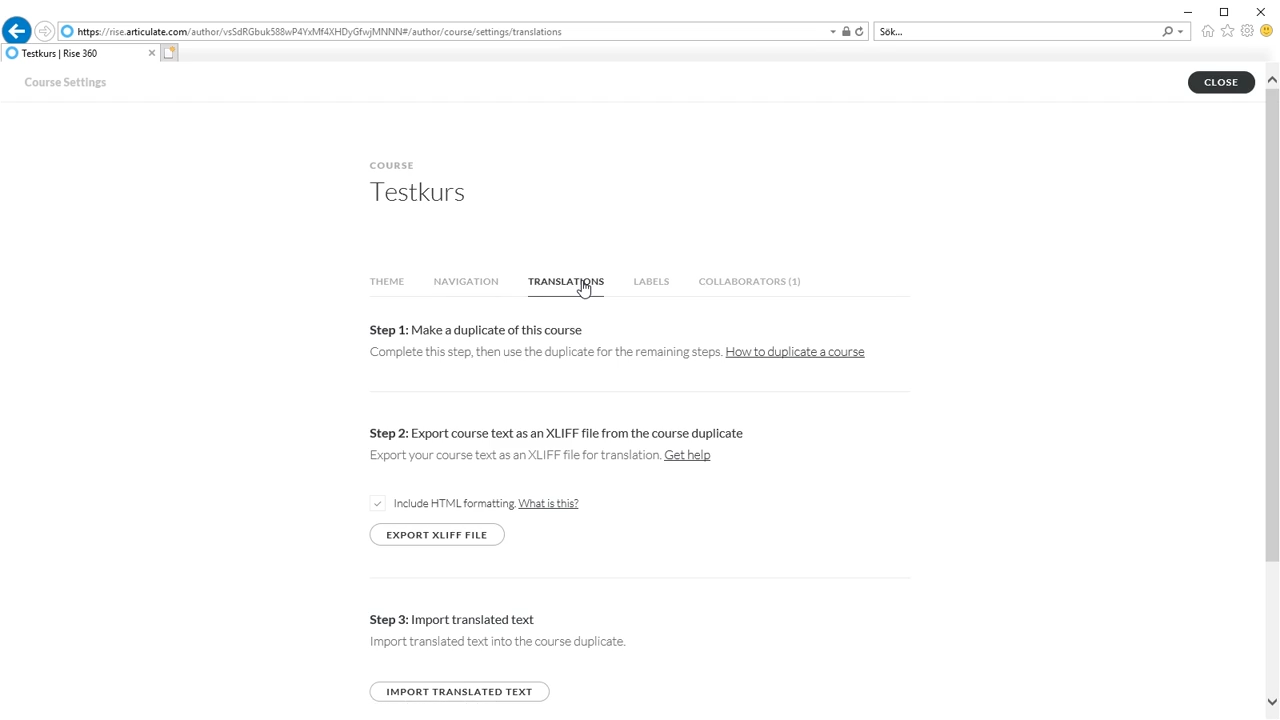
Dies ist der Bereich, in dem Sie Ihren Kurs übersetzen können. In diesem Tab finden Sie eine Schritt-für-Schritt-Anleitung, wie Sie vorgehen müssen, wenn Sie Ihren Kurs übersetzen möchten.
Label
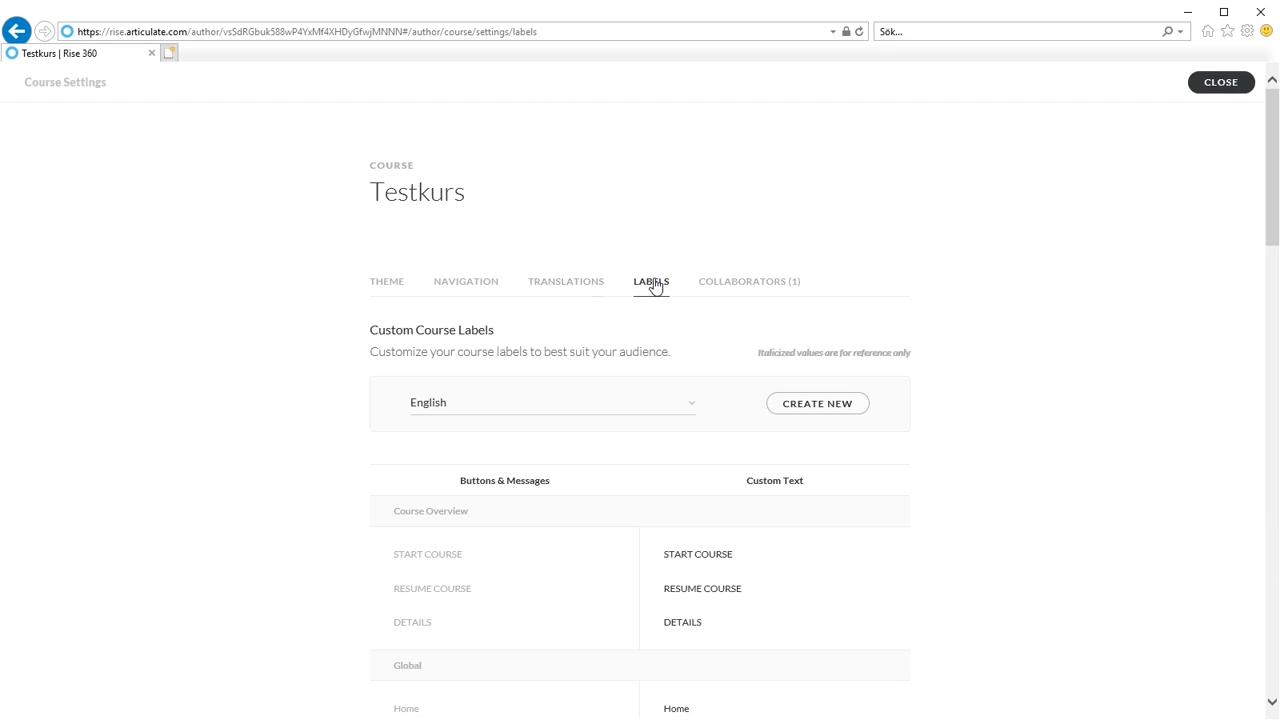
Unter Beschriftungen definieren Sie die Bezeichnungen für Schaltflächen und andere Meldungen, die in Rise integriert sind. Die vordefinierte Sprache ist Englisch, und um diese zu ändern, wählen Sie entweder eine andere aus dem Dropdown-Menü oder erstellen eine benutzerdefinierte Sprache.
Mitwirkende
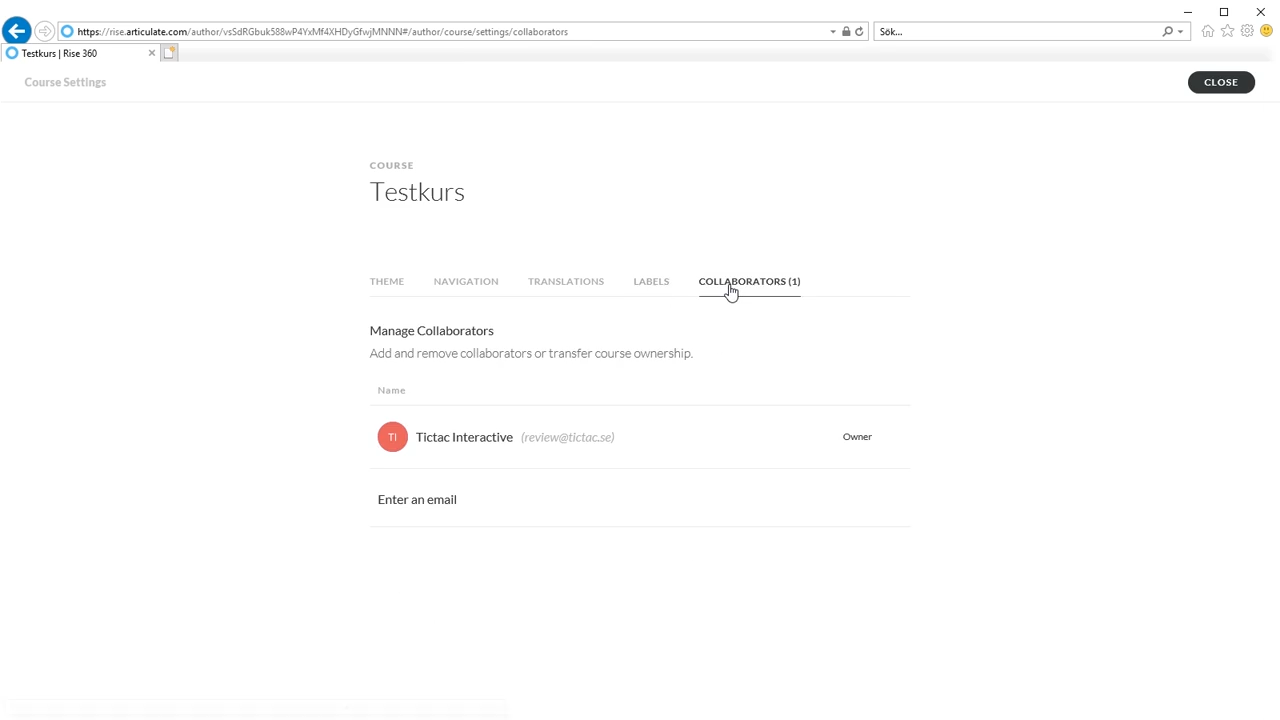
Im Bereich "Mitwirkende" können Sie Personen einladen, die eine Articulate 360-Lizenz besitzen, um Ihren Kurs zu bearbeiten. Um sie einzuladen, geben Sie ihre E-Mail-Adresse ein und klicken auf "Einladen". Automatisch erhalten sie die Rolle "Kurs-Mitarbeiter", die ihnen das Recht gibt, den Inhalt des Kurses zu bearbeiten, aber keinen Zugang zu Einstellungen, Freigabe, Überprüfung oder Export hat. Wenn Sie dem Mitarbeiter mehr Zugriff geben möchten, können Sie seine Rolle auf "Kurs-Manager" ändern. Dann können sie alles tun, außer Beschriftungen bearbeiten, Eigentümerschaft übertragen und den Kurs löschen. Nur der "Kursbesitzer" kann alles tun, einschließlich Beschriftungen bearbeiten, Eigentümerschaft übertragen und den Kurs löschen.
Teilen und Überprüfen
Um einen Kurs mit jemandem zu teilen, hast du zwei Optionen: Teilen oder Überprüfen.
Teilen
Durch Klicken auf Teilen erhältst du einen Link, den du an die Personen senden kannst, mit denen du dein Werk teilen möchtest. Mit dieser Methode können die Personen, die den Kurs ansehen, nur den Kurs anzeigen.
Überprüfen
Wenn du dich stattdessen entscheidest, deinen Kurs über Review 360 zu teilen, können die Personen, die den Kurs anzeigen, Feedback geben, indem sie Kommentare hinzufügen
Exportieren
Beim Exportieren hast du drei Hauptoptionen: LMS, PDF oder Web.
LMS
Wenn du für ein LMS exportierst, musst du weitere Entscheidungen treffen, z.B. welche SCORM-Version du möchtest und wie du den Fortschritt der Benutzer verfolgen möchtest. Wenn das Paket exportiert wurde, erhältst du eine ZIP-Datei, die du in deinem LMS hochladen musst.
Mit dieser Methode erhältst du eine PDF-Datei des Kurses.
Web
Ein Web-Paket ist geeignet, wenn du den Kurs auf deinem Webserver veröffentlichen möchtest. Wenn das Paket exportiert wurde, erhältst du eine ZIP-Datei, die du extrahieren und dann auf deinen Webserver übertragen solltest.